거래처에서 전화가 옵니다. "그 품목, 지금 몇 개 있어요?" 엑셀을 열어 보니 200개라고 적혀 있는데, 창고에 가 보면 150개뿐입니다. 결국 전화를 끊고 창고부터 다녀오게 되죠.
이런 일이 잦아지면 재고관리 프로그램을 찾아보게 됩니다. 검색해 보면 "무료"라는 말이 정말 많이 보입니다. 그런데 무료에도 종류가 있고, 어떤 무료는 처음엔 편하다가 나중에 발목을 잡습니다.
이 글에서는 무료로 쓰는 방식 네 가지가 각각 나중에 어떻게 되는지, 그리고 고를 때 무엇을 확인하면 되는지 차례로 봅니다.
첫째 무료: 엑셀 양식이나 직접 만든 엑셀
인터넷에서 받은 양식을 쓰거나 직접 만들어 쓰는 경우입니다. 회사 PC에 이미 깔린 엑셀이면 따로 돈이 들지 않고, 손에 익은 프로그램이라 오늘 바로 시작할 수 있습니다.
그런데 창고 일이 늘면 이런 일이 생깁니다.
- 한 사람만 고칠 수 있습니다. 회사 공유 폴더에 둔 엑셀 파일은 보통 먼저 연 사람만 고칠 수 있고, 다른 사람은 그 사람이 닫을 때까지 기다려야 합니다. 여러 사람이 동시에 고치려면 파일을 OneDrive나 SharePoint에 두고 Microsoft 365 버전으로 열어야 합니다.
- 옮겨 적다 어긋납니다. 그래서 현장에서는 종이에 적어 두었다가 나중에 사무실에서 옮겨 적게 되고, 그 사이에 빠지는 줄이 생깁니다.
- 어긋난 뒤 원인을 찾기 어렵습니다. 칸의 숫자를 고쳐 쓰면 원래 숫자가 사라집니다. 칸마다 언제, 누가, 왜 바꿨는지는 남지 않아 어디서 틀렸는지 따라가기 어렵습니다.
- 만든 사람이 떠나면 고칠 사람이 없습니다. 직접 만든 엑셀이라면, 수식이 깨졌을 때 손볼 사람이 사라집니다.
둘째 무료: 정해진 기간만 무료인 체험
처음 얼마 동안은 공짜로 써 보고, 기간이 끝나면 요금이 시작되는 방식입니다. 제대로 된 프로그램을 써 볼 수 있다는 건 분명한 장점입니다.
조심할 건 순서입니다. 체험 기간 동안 품목을 다 넣고, 위치를 다 만들고, 직원들이 손에 익힌 다음에 요금을 낼지 말지 정하게 됩니다. 그때 그만두면 지금까지 넣은 것을 들고 다른 곳으로 옮기는 일이 남습니다.
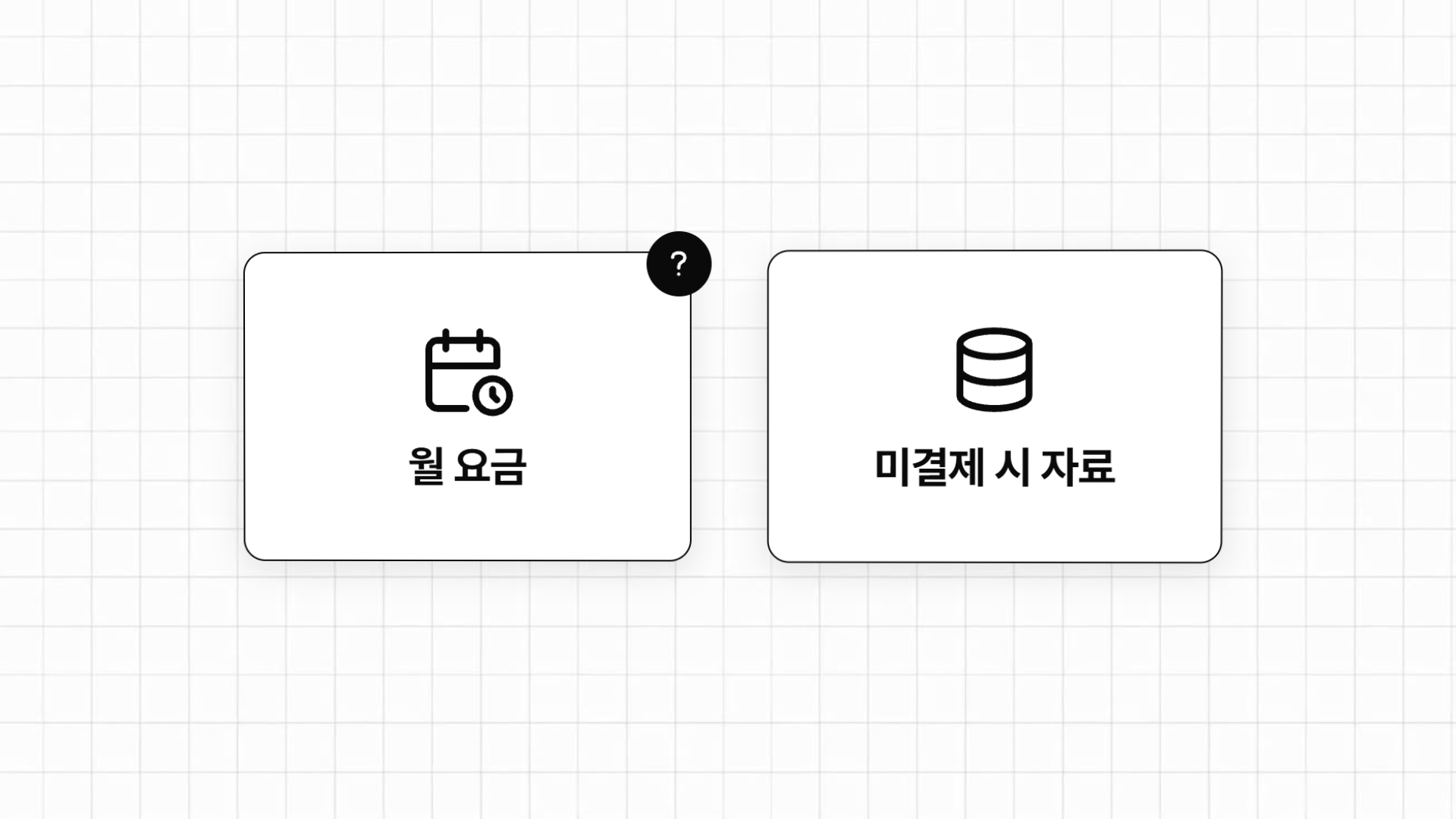
그래서 체험을 시작하기 전에 두 가지를 먼저 보셔야 합니다.
- 기간이 끝나면 한 달에 얼마인지
- 요금을 내지 않으면 넣어 둔 자료는 어떻게 되는지
셋째 무료: 한도를 둔 무료판
기간은 없지만, 품목은 최대 몇 개까지, 쓰는 사람은 몇 명까지, 창고는 몇 곳까지처럼 한도를 두는 방식입니다.
품목이 몇십 개, 쓰는 사람이 사장님 한 분일 때는 딱 맞습니다. 그런데 거래처가 늘어 품목이 늘거나 작업자도 같이 넣게 되면 그 한도를 넘게 됩니다. 그 순간부터는 유료로 바꾸거나, 일부를 다시 엑셀로 빼야 합니다.
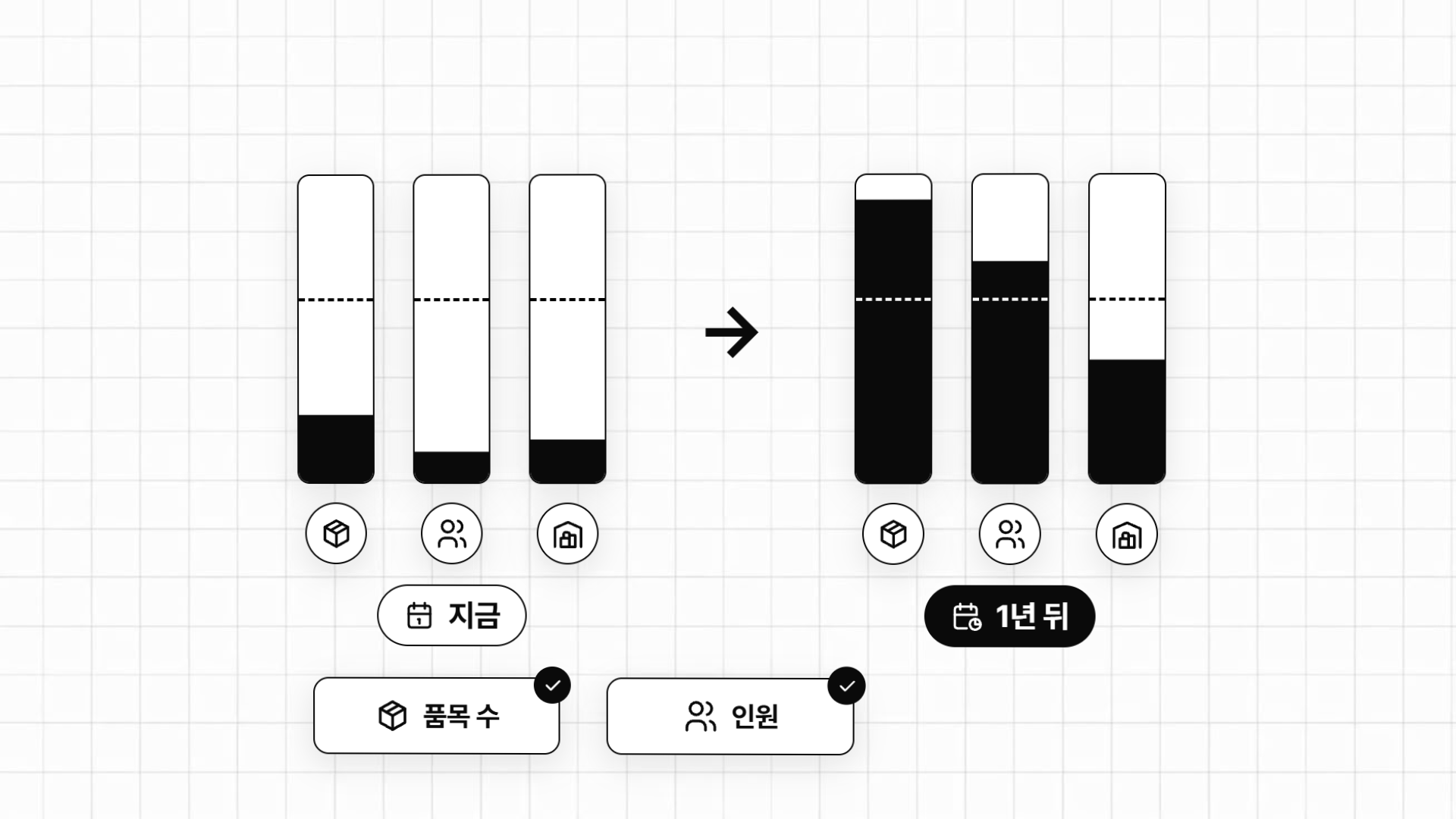
그래서 무료판은 지금 기준이 아니라 1년 뒤 우리 창고 기준으로 따져 보셔야 합니다. 품목이 몇 개쯤 될지, 몇 명이 넣을지, 그리고 어떤 기능이 유료 쪽에 들어 있는지 보세요.
넷째 무료: 기능 전부가 무료인 프로그램
기간도 없고 개수 한도도 없는 경우입니다. 이때 꼭 물어볼 것이 하나 있습니다. "그럼 이 회사는 어디서 돈을 버나요?"
프로그램을 돌리는 데는 서버 비용과 사람 손이 계속 듭니다. 돈을 버는 곳이 분명하지 않으면 어느 날 유료로 바뀌거나 서비스가 멈출 수 있습니다. 반대로 돈을 버는 곳이 따로 분명하면 무료인 부분은 오래 무료로 남을 수 있습니다.
그래서 기능 전부 무료라면, 그 회사가 돈을 받는 것이 무엇인지 사이트에 적혀 있는지 보세요.
고를 때 확인할 것 하나: 위치마다 몇 개인지 보이나
어떤 방식이든 고를 때 꼭 확인할 것이 네 가지 있습니다. 첫 번째는 위치입니다.
재고관리에서 진짜 궁금한 건 "몇 개 있나"보다 "어디에 몇 개 있나"입니다. 같은 품목이 선반 두 군데와 출고장에 나뉘어 있으면, 전체 수량만 보여서는 결국 창고를 돌아다니며 찾게 됩니다.
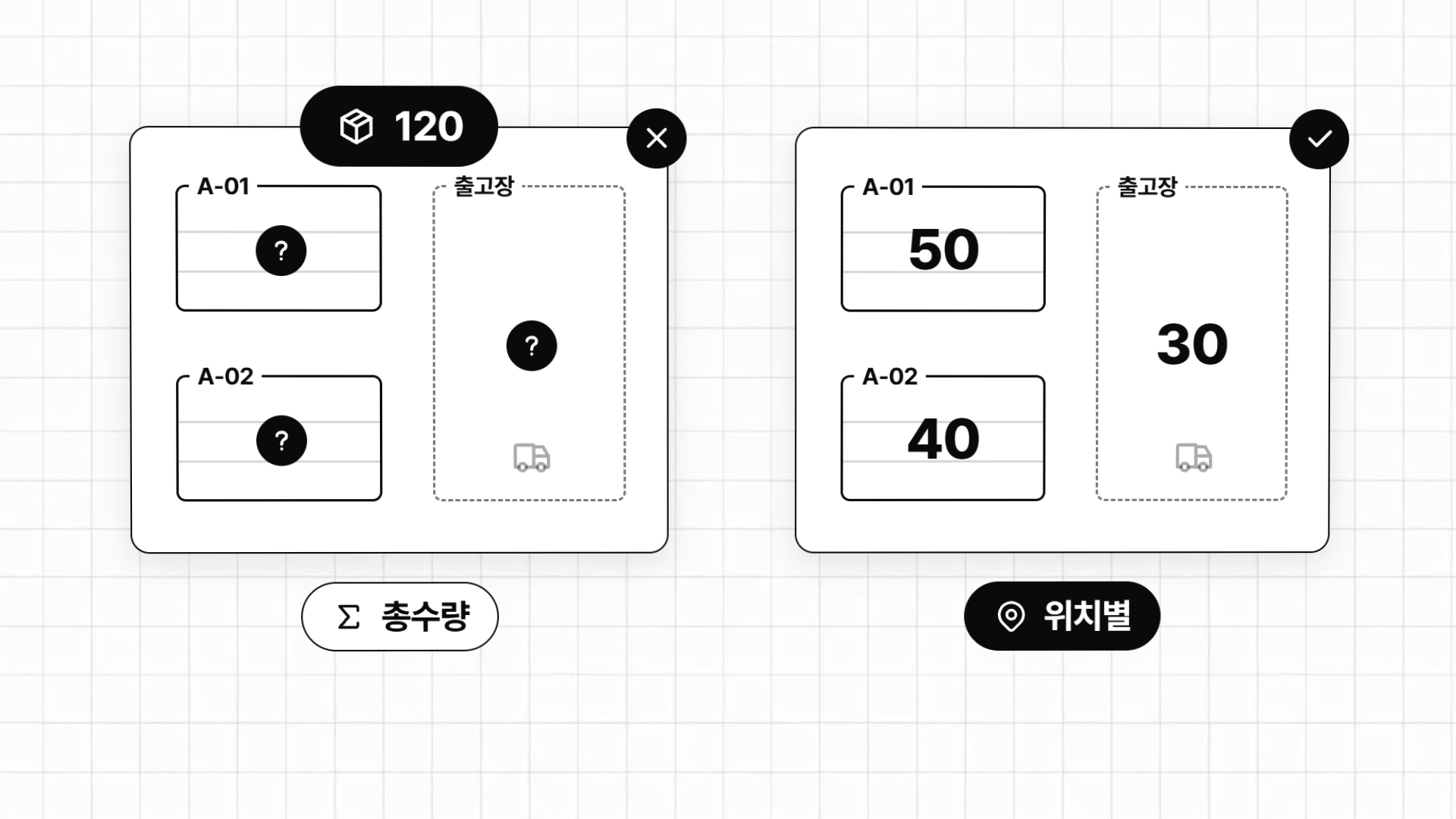
품목마다 총수량만 세는지, 선반이나 구역 같은 위치마다 따로 세는지 보세요. 위치 이름을 우리 창고에서 부르는 대로 정할 수 있는지도 함께 보세요.
확인할 것 둘: 들어오고 나간 기록이 남나
수량만 보여 주는 프로그램에서는 엑셀과 같은 문제가 생깁니다. 숫자가 어긋났을 때 왜 어긋났는지 따라갈 수가 없습니다.
입고, 위치 이동, 출고가 날짜순으로 한 줄씩 남는지 보세요. 그래야 "이번 주에 이 선반 재고가 왜 줄었지?"를 기록으로 찾을 수 있습니다.
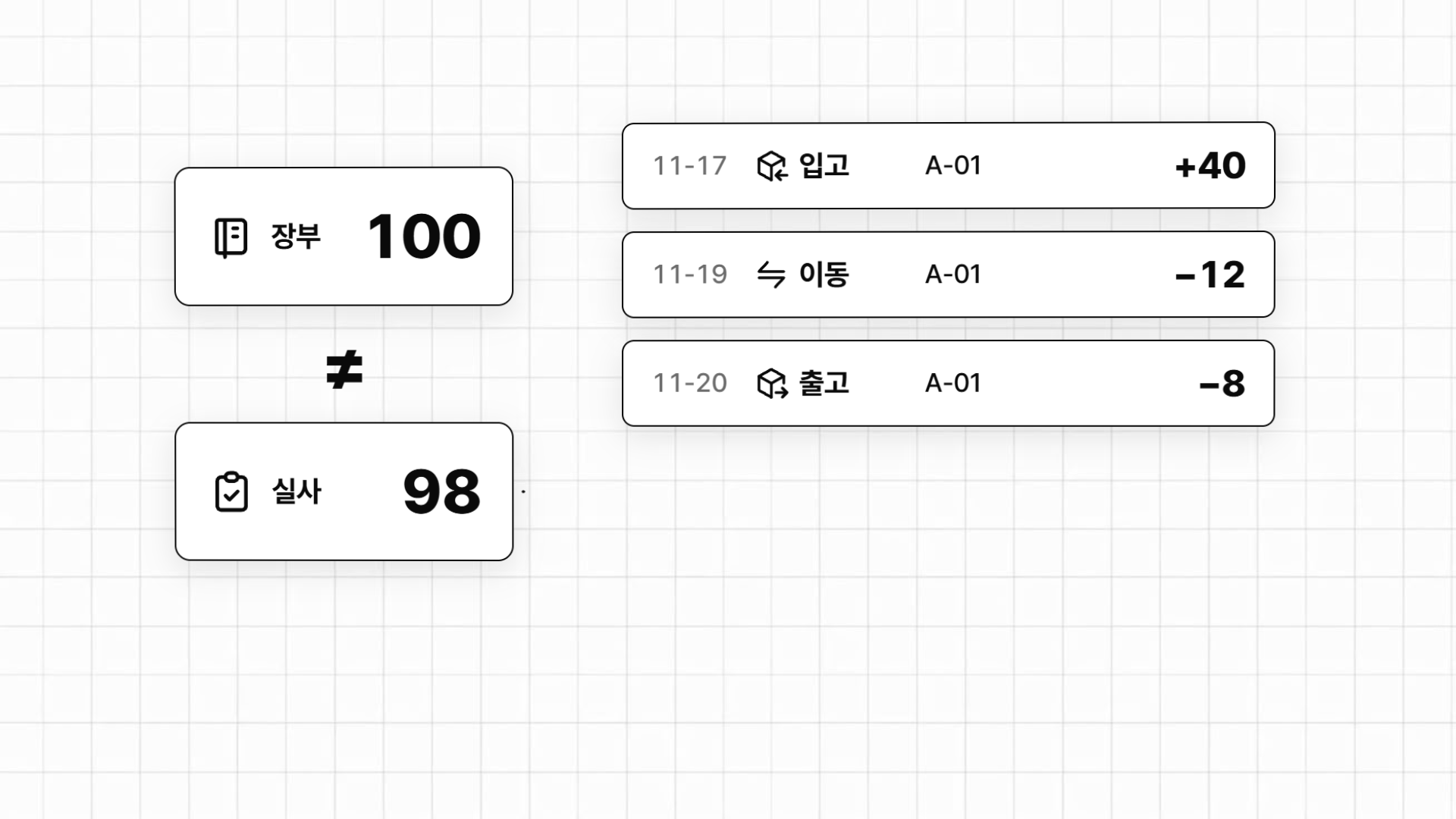
그리고 실사입니다. 아무리 잘 넣어도 실제 수량과 장부는 언젠가 어긋납니다. 실제로 센 수량을 넣었을 때, 그 차이가 기록으로 남으면서 장부가 맞춰지는지 확인하세요.
확인할 것 셋: 현장에서 바로 넣을 수 있나
물건은 창고에서 움직이는데 입력은 사무실 PC에서만 된다면, 결국 종이에 적었다가 옮겨 적는 엑셀 시절로 돌아갑니다.
휴대폰으로 현장에서 바로 넣을 수 있는지 보세요. 물건에 붙은 바코드를 찍어서 넣을 수 있으면 더 좋습니다.
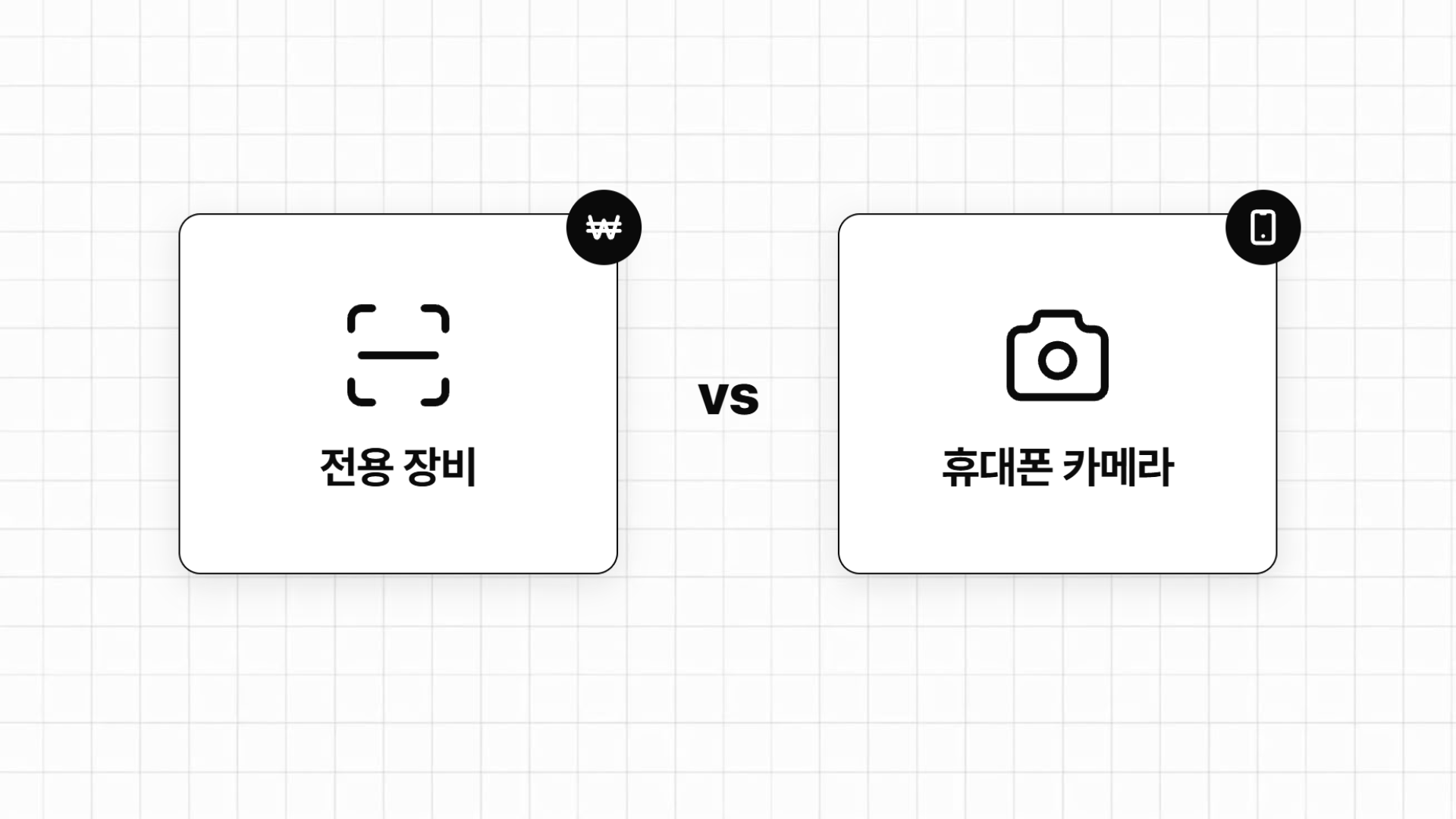
여기서 하나 더 물어보실 것이 있습니다. 바코드를 찍으려면 전용 장비를 꼭 사야 하는지, 아니면 지금 가진 휴대폰 카메라로도 되는지입니다.
확인할 것 넷: 우리 자료를 들고 나올 수 있나
인터넷으로 쓰는 프로그램은 자료가 그 회사 서버에 있습니다. 법(「클라우드컴퓨팅 발전 및 이용자 보호에 관한 법률」 제27조)은 계약이 끝나면 이용자의 자료를 돌려주도록 정하고 있습니다. 다만 계약에서 따로 정했다면 그 계약을 따르게 되어 있습니다.
그래서 법만 믿지 마시고, 두 가지를 직접 보세요.
- 재고 목록이나 기록을 엑셀로 내려받을 수 있는지
- 탈퇴하면 자료가 언제 어떻게 지워지는지
이게 되면 나중에 다른 프로그램으로 옮길 때 다시 넣는 수고가 크게 줄어듭니다.
정리
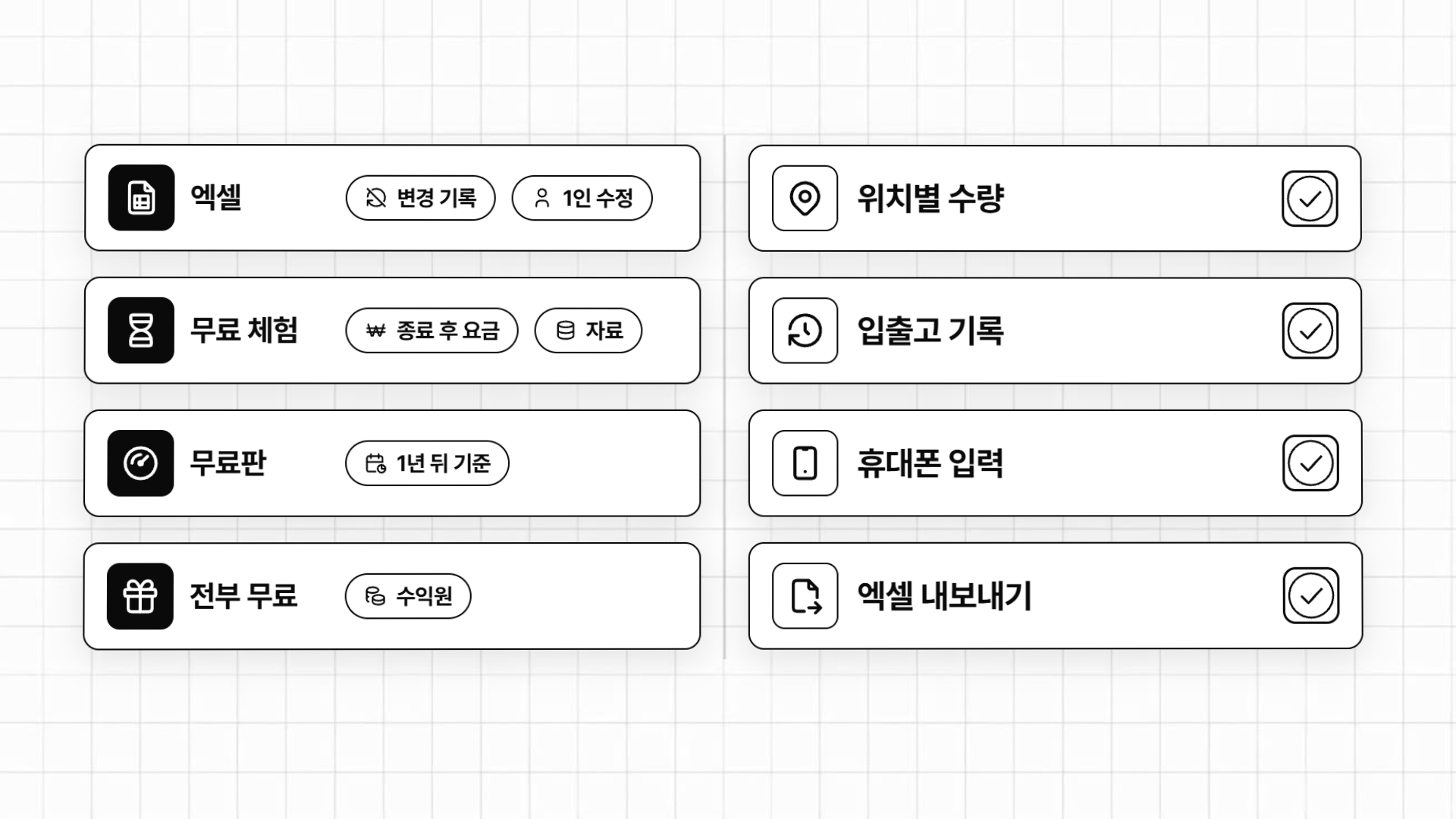
무료에는 네 가지가 있습니다.
- 엑셀: 바로 시작하지만, 바꾼 기록을 따라가기 어렵고 한 사람만 고치기 쉽습니다.
- 무료 체험: 끝난 뒤의 요금과 자료를 먼저 보셔야 합니다.
- 무료판: 1년 뒤 우리 창고 기준으로 따져 보셔야 합니다.
- 기능 전부 무료: 그 회사가 어디서 돈을 버는지 보세요.
그리고 어떤 걸 고르든 네 가지를 확인하세요.
- 위치마다 몇 개인지 보이는지
- 들어오고 나간 기록이 남는지
- 현장에서 휴대폰으로 바로 넣을 수 있는지
- 우리 자료를 엑셀로 들고 나올 수 있는지
심플리즘 WMS Lite
마지막으로, 저희가 만든 프로그램을 하나 소개합니다.
심플리즘 WMS Lite는 작은 창고를 위한 재고관리 프로그램입니다. 위치마다 몇 개 있는지 보이고, 입고·위치 이동·출고·실사가 날짜순으로 남습니다. 목록은 엑셀로 내려받을 수 있고, 탈퇴하면 30일 뒤에 자료가 지워지는데 그 안에는 되살릴 수 있습니다.
제품 기능은 모두 무료입니다. 프로그램에서 돈이 드는 건 쓴 만큼 내는 AI 비서 하나뿐입니다. 입고 내역을 사진으로 올리고 "입고 넣어 줘"라고 하면 AI 비서가 대신 정리해 줍니다.
설치할 것도 없습니다. 가입하면 PC와 휴대폰 브라우저에서 바로 쓰고, 휴대폰 카메라로 선반과 물건의 바코드를 찍어 넣을 수도 있습니다.
출처
- Microsoft 지원, 「공동 작성 기능으로 Excel 통합 문서에서 동시에 공동 작업」: https://support.microsoft.com/ko-kr/excel/get-started/collaborate-on-excel-workbooks-at-the-same-time-with-co-authoring
- Microsoft 지원, 「이 파일을 편집할 수 없는 이유는 무엇인가요?」: https://support.microsoft.com/ko-kr/office/이-파일을-편집할-수-없는-이유는-무엇인가요-97315f48-aa5e-49d3-a4ae-a14b73daf87b
- 「클라우드컴퓨팅 발전 및 이용자 보호에 관한 법률」(법률 제21066호) 제27조 제3항·제5항: https://www.law.go.kr/법령/클라우드컴퓨팅발전및이용자보호에관한법률
영상으로 보기: https://youtu.be/No_gQfam7t0
심플리즘 WMS Lite: https://wms-lite.simplysm.kr
심플리즘은 생산·품질·자재 관리(MES·WMS)를 현장에 맞춰 만들어 드리는 회사입니다. 궁금한 점은 편하게 물어보세요. https://simplysm.kr/contact.html